En comparación con Universal Analytics, Google Analytics 4 ofrece más capacidades de seguimiento integradas. Esto incluye descargas de archivos, clics salientes, seguimiento de desplazamiento y más. En el caso del desplazamiento (scroll) Google Analytics 4 envía por defecto cuando el usuario llega al 90% de la web y esto, a veces no es suficiente.
¿Qué sucede si también desea realizar un seguimiento de otros umbrales (por ejemplo, 25%, 50%, 75%)?

Todos estos eventos se puede elegir si medir o no medirlos, a excepción de página vista que se tiene que medir siempre
Hay dos opciones posibles aquí y los explicaré a ambos. Además, mostraré varios ejemplos del informe de Analysis Hub donde puede ver sus datos de desplazamiento
Opción 1.- Un evento de desplazamiento nombre con el parámetro percent_scrolled (este enfoque se basa en lo que es el seguimiento de medición mejorada)
Opción 2.- Nombre de evento único para cada umbral de desplazamiento, por ejemplo , scroll_25, scroll_50, scroll_75, scroll_90 (o cualquier otra taxonomía similar). En este caso, no es necesario tener el parámetro percent_scrolled porque ya podemos verlo en la lista de eventos.
¿Cuál elegir? Depende…
La primera opción ( desplazamiento del nombre del evento + parámetro percent_scrolled ) requiere registrar una dimensión personalizada para verla en los informes (y puede tener hasta 50 dimensiones personalizadas por propiedad GA4). Y si está cerca de alcanzar el límite, es posible que esta opción no sea la adecuada para usted.
Resumiendo, es un evento + 1 dimensión personalizada
La segunda opción (nombre de evento único para cada umbral de desplazamiento). Actualmente, hay un límite de 500 eventos por instancia de aplicación (lo que sea que eso signifique). Así que supongo que es «por dispositivo». Si es muy intenso / pesado con el seguimiento de GA4 y realiza un seguimiento de un montón de eventos distintos, es posible que eventualmente llegue a ese límite. Entonces, si ese es su caso, agregar 4 (o más) eventos adicionales podría no ser una opción.
Resumiendo, 4 o más nombres de eventos diferentes
Deshabilitar el seguimiento de desplazamiento automático en GA4
Dado que vamos a configurar nuestro propio seguimiento de desplazamiento en Google Analytics 4, no es necesario mantener habilitado el nativo. ¡Estamos asumiendo el control!
En Google Analytics, vaya a Admin> Flujos de datos > Seleccione su flujo de datos web. Luego haz clic en el ícono de engranaje ..
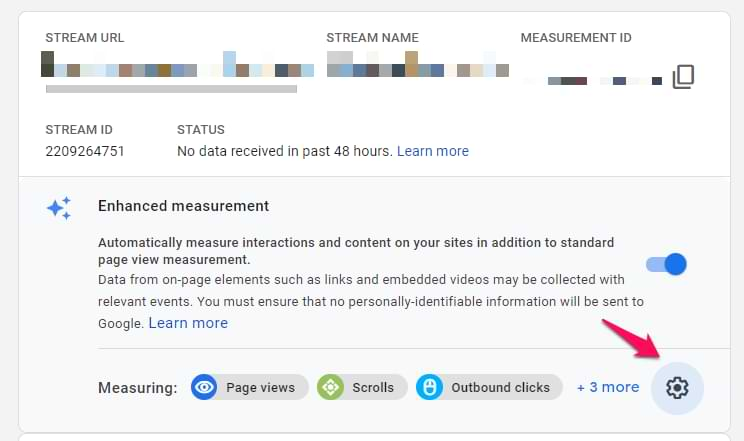
Y deshabilite el seguimiento de desplazamiento. Clic en Guardar
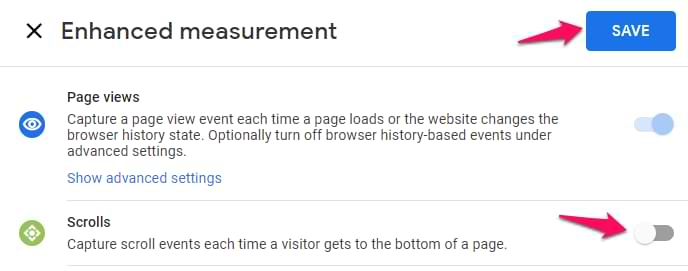
Configurar un disparador de desplazamiento en GTM
Aunque Google Tag Manager tiene capacidades de seguimiento de desplazamiento, están deshabilitadas de forma predeterminada.
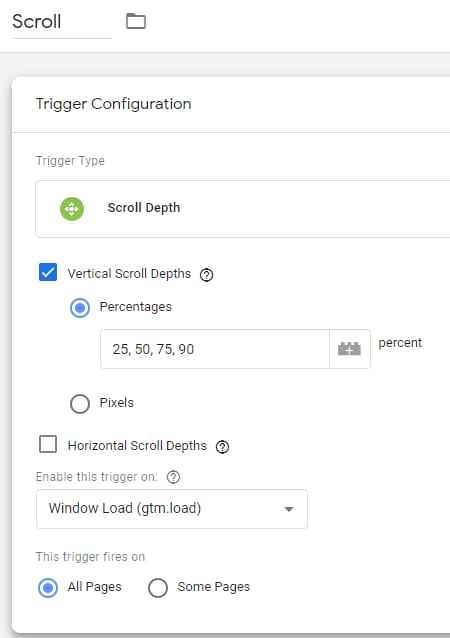
Vaya a Google Tag Manager> Triggers> New> Scroll Depth e ingrese la siguiente configuración:
Si lo desea, puede cambiar los porcentajes o aplicar otros ajustes. La siguiente configuración es la más común
Habilitar la variable de desplazamiento GTM
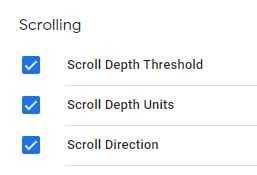
Aunque solo necesitamos una variable de desplazamiento en esta configuración, puede habilitarlas todas en el contenedor (no habrá ningún impacto negativo significativo en el rendimiento de su página). Vaya a Variables> Configurar (en la sección Variables integradas) y habilite todas las variables relacionadas con el desplazamiento.
Configurar la etiqueta de evento GA4 en GTM
Ahora es el momento de configurar la etiqueta de evento GA4 que enviará el evento de desplazamiento.
Una vez que tenga la etiqueta de configuración GA4 instalada en Google Tag Manager, es hora de que elija qué enfoque va a implementar.
Opcion 1 : ¿Un evento de desplazamiento con el parámetro percent_scrolled ?
Opción 2 : Múltiples nombres de eventos de desplazamiento (uno para cada umbral) y sin parámetros personalizados relacionados con el desplazamiento
Opción 1. Un evento de desplazamiento con un parámetro
En Google Tag Manager, vaya a Etiquetas> Nuevo> Evento GA4 e ingrese la siguiente configuración:
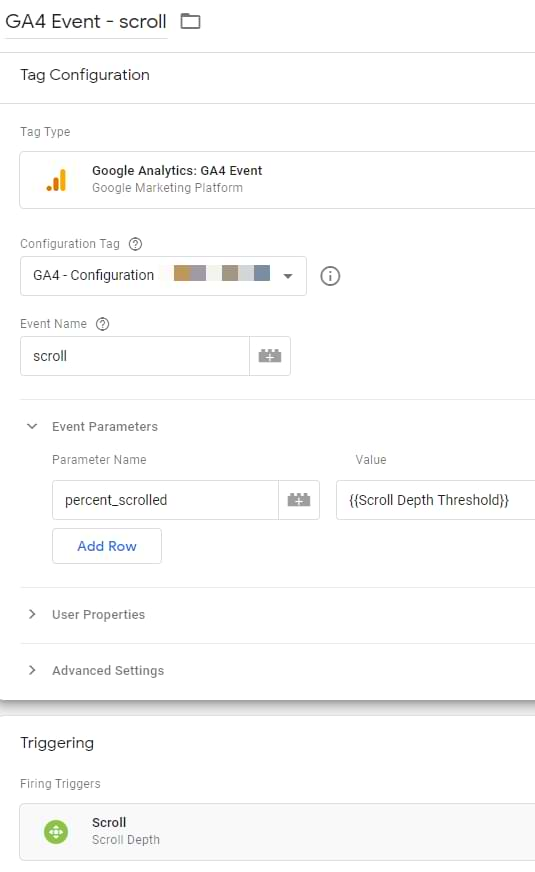
Aquí, estamos siguiendo la nomenclatura de Medición mejorada. Cada vez que un visitante pasa un cierto umbral de desplazamiento (que está configurado en su activador de desplazamiento), esta etiqueta de evento se activará y, junto con el evento de desplazamiento , también enviará el parámetro personalizado percent_scrolled .
Si desea usar / ver este parámetro en sus informes GA4, también debe ir a Definiciones personalizadas (que está en la barra lateral izquierda de la interfaz de Google Analytics 4), hacer clic en Crear dimensión personalizada e ingresar la siguiente configuración:
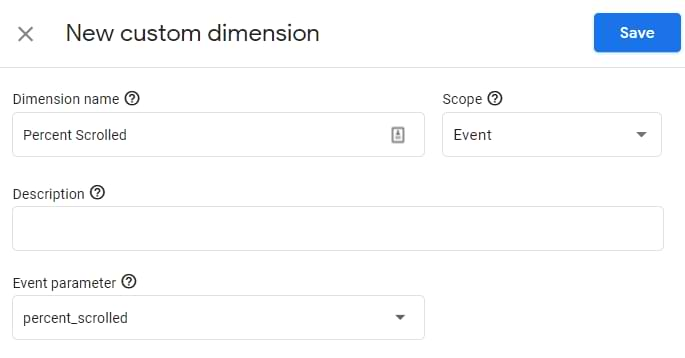
Guarde esta dimensión.
Una vez que comience a enviar eventos de desplazamiento, comenzará a verlos en sus informes dentro de las 24 horas y podrá usar / ver la dimensión personalizada Porcentaje de desplazamiento.
Opción 2. Varios nombres de eventos (uno para cada umbral de desplazamiento)
Si decidió seguir este enfoque, vaya a Etiquetas> Nuevo> Evento GA4 e ingrese la siguiente configuración (que está en Google Tag Manager):
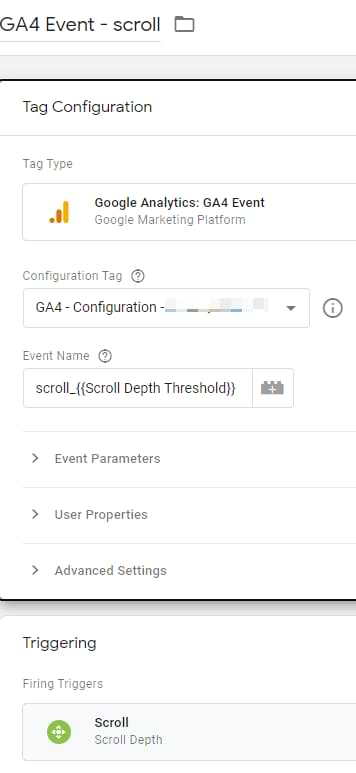
Aquí, estamos usando la misma variable Scroll Depth Threshold, pero esta vez, está insertada en el nombre del evento. Entonces, si un visitante se desplaza más allá del umbral del 25%, el nombre del evento será scroll_25 , si es del 50%, scroll_50 , etc. En este caso, no es necesario que cree dimensiones personalizadas
Probar todo y publicar
Ahora, probemos todo. En Google Tag Manager, haga clic en el botón Vista previa en la esquina superior derecha. Luego ingrese la URL de su sitio web donde va a probar el seguimiento de desplazamiento y haga clic en Iniciar
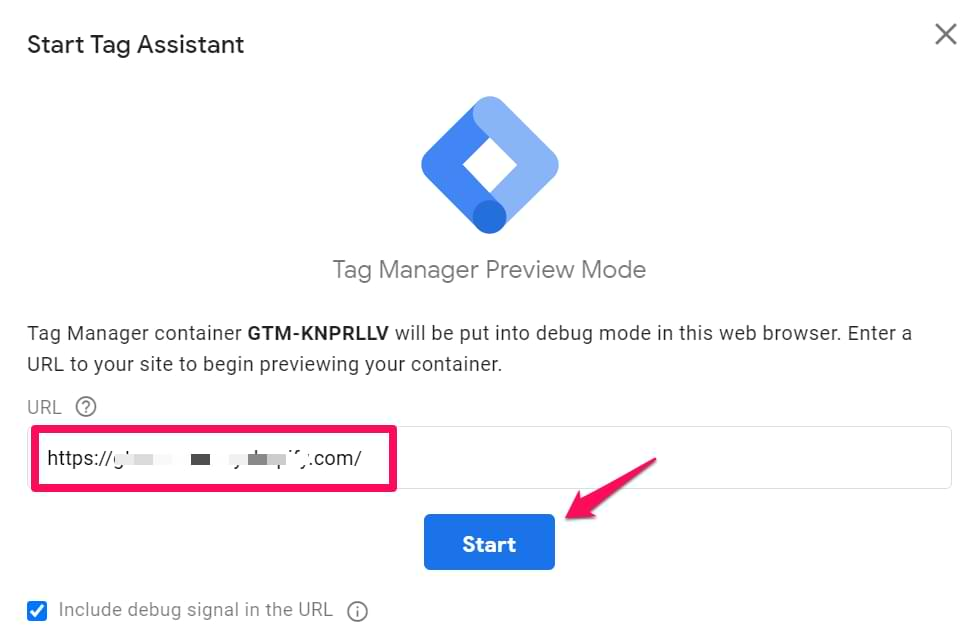
Después de ser redirigido a su sitio web, desplácese hacia abajo (al menos por debajo del umbral del 50%).
Luego regrese al modo Vista previa (asegúrese de estar revisando su contenedor actual).
Y debería ver al menos dos eventos de profundidad de desplazamiento en el modo de vista previa. Haga clic en cualquiera de ellos y compruebe si se activó su etiqueta de evento GA4. Luego marque otro:
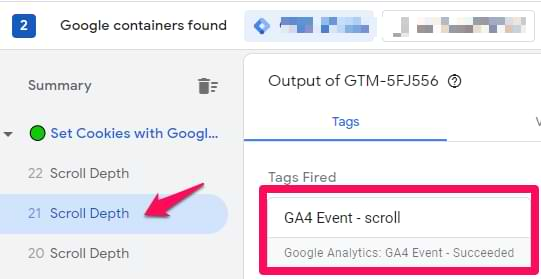
También puede hacer clic en una etiqueta, luego cambiar a Valores y ver qué tipo de datos se enviaron a Google Analytics

Y ahora, tenemos que verificar si GA4 realmente recibió los datos. En Google Analytics, vaya a DebugView. Está en la parte inferior de la barra lateral izquierda. Si hay más de un dispositivo, tendrá que encontrar el suyo (en la esquina superior izquierda de DebugView).
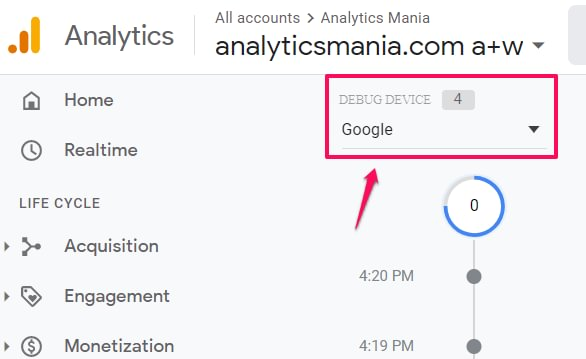
¿Cómo puedes saber cuál es el tuyo? Bueno, uno de ellos debería enviar eventos de desplazamiento. Quizás eso ayude a distinguir.
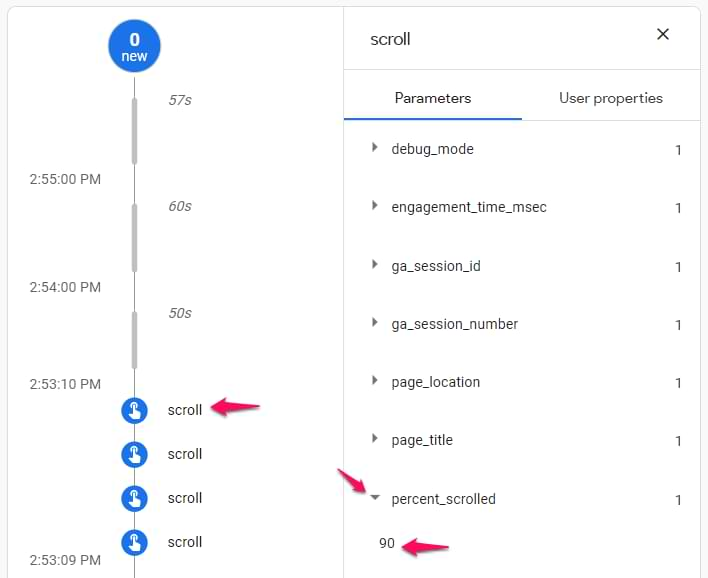
Si todo está configurado correctamente, debería comenzar a ver eventos scroll o scroll_xx . Puede hacer clic en ellos y comprobar qué otros parámetros también se enviaron.
En la captura de pantalla a continuación, verá cómo debería verse el evento siguiendo el primer enfoque.
Si todo está bien, vaya a Google Tag Manager, haga clic en ENVIAR en la esquina superior derecha y luego PUBLICAR.
Informes de seguimiento de desplazamiento en GA4
Una vez que comience a rastrear el desplazamiento en Google Analytics 4, deberá esperar hasta 24 horas para ver los datos en informes regulares.
Verá los nuevos eventos de desplazamiento en la lista de Eventos (en la barra lateral izquierda)
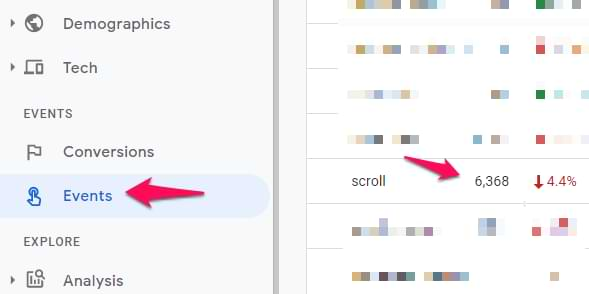
Si hace clic en ese evento, verá varios gráficos adicionales al respecto.
Si desea ver datos de desplazamiento en una página en particular de su sitio web, puede ir a Análisis (Explorar)> Centro de análisis (Exploraciones)> Informe de exploración y realizar alguna configuración adicional
Informes configuración 1a: Si usa un nombre de evento de desplazamiento + desea analizar el desplazamiento en una página
En la columna Variables del Centro de análisis, haga clic en el icono más junto a Dimensiones
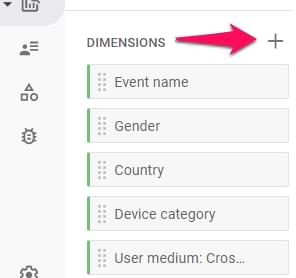
Busque y agregue la dimensión Porcentaje de desplazamiento (recuerde: es posible que necesite hasta 24 horas para comenzar a ver esa dimensión en la lista).
Además, agregue la dimensión Ruta de la página.
Luego, en la columna Configuración de pestaña , agregue la dimensión Porcentaje de desplazamiento en la sección Filas .
No deje nada en la sección Columnas .
En la sección Valores , agregue Usuarios activos y Recuento de eventos.
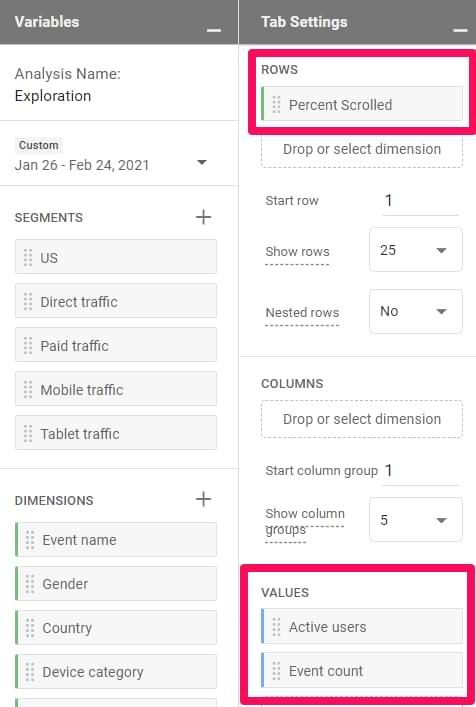
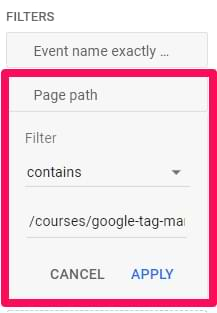
En la sección Filtros, agregue dos filtros:
1- El nombre del evento coincide exactamente con el desplazamiento
2- Y si desea limitarse a una página en particular, puede ingresar otro filtro con La ruta de la página contiene xxxxx (por ejemplo, / pages / contact-us /). Recuerde, la ruta de la página no contiene un dominio. Puede ver los ejemplos de rutas de página en su GA4> Interacción> Páginas y pantallas (y luego cambiar a la ruta de página y la clase de pantalla encima de la tabla)
Entonces, el informe podría verse así:
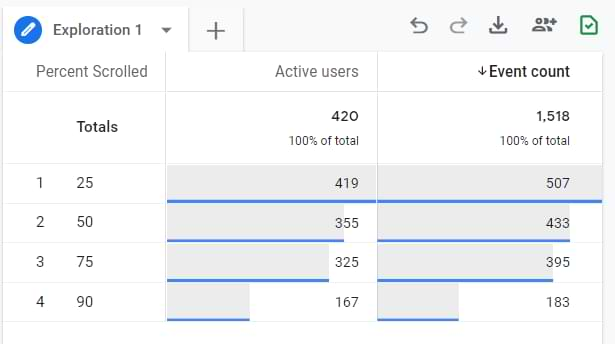
En este informe, puede ver cuántas personas en una página en particular alcanzaron ciertos umbrales de desplazamiento
Informes configuración 1b: Si usa un nombre de evento de desplazamiento + analiza varias páginas
Esta es una variación alternativa de la configuración anterior. En el ejemplo 1a, lo reducimos a una sola página. En este ejemplo, veremos varias páginas en la misma tabla.
En la columna Variables del Centro de análisis, haga clic en el icono más junto a Dimensiones.
Busque y agregue la dimensión Porcentaje de desplazamiento (recuerde: es posible que necesite hasta 24 horas para comenzar a ver esa dimensión en la lista).
Además, agregue la dimensión Ruta de la página
Luego, en la columna Configuración de la pestaña , agregue la dimensión Ruta de la página en la sección Filas . Seleccione para mostrar 25 filas (o incluso más).
Agregar dimensión personalizada de porcentaje de desplazamiento en la sección Columnas
En la sección Valores , agregue Recuento de eventos
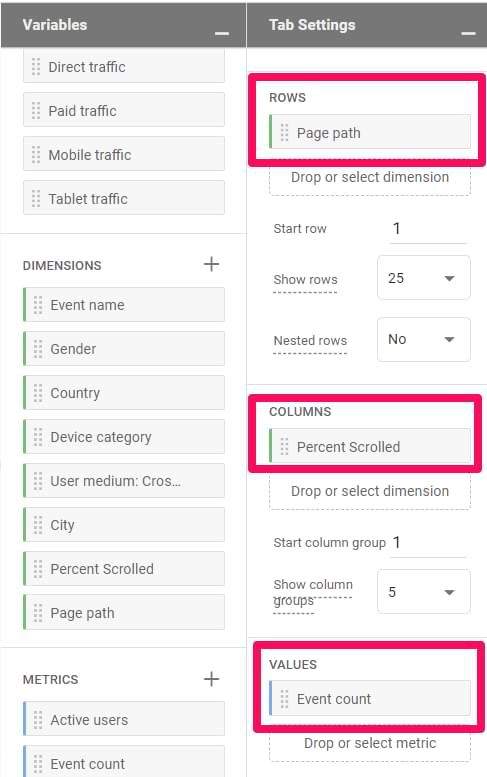
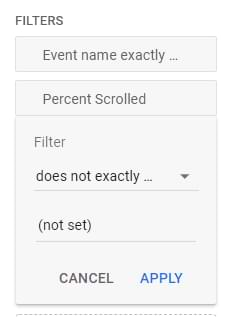
En la sección Filtros, agregue los siguientes filtros:
1- El nombre del eventocoincide exactamente con eldesplazamiento
2- El porcentaje de desplazamiento no coincide exactamente (no está configurado) (si esto le molesta y no hay muchos eventos que cumplan con este criterio. De lo contrario, debe identificar y solucionar el problema de «no configurado»)
Entonces, el informe podría verse así:
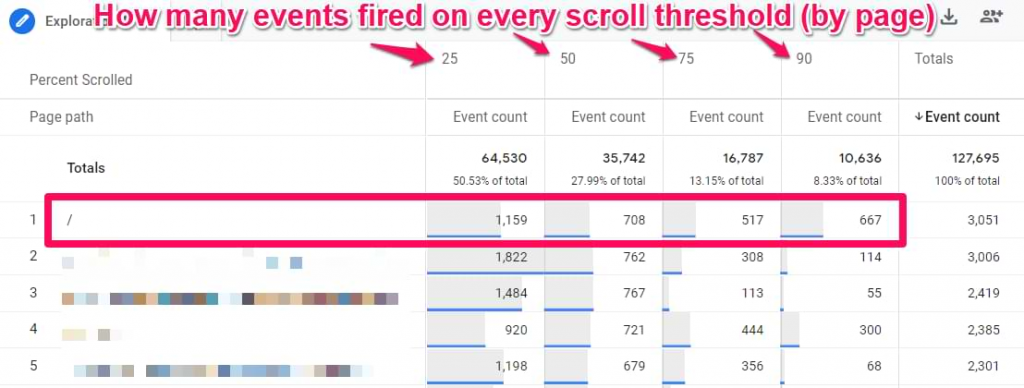
Al parecer solo puede ordenar los datos por la columna Totales.
Informes configuración 2a: Si usa varios nombres de eventos de desplazamiento + analice una página
Si decidió ir con eventos distintos para cada umbral de desplazamiento (por ejemplo , scroll_25, scroll_50 , etc.), aquí tiene un informe de muestra que puede crear para una página en particular.
En la columna Variables del Centro de análisis, haga clic en el icono más junto a Dimensiones. Busque y agregue la dimensión Ruta de la página y aplíquela.
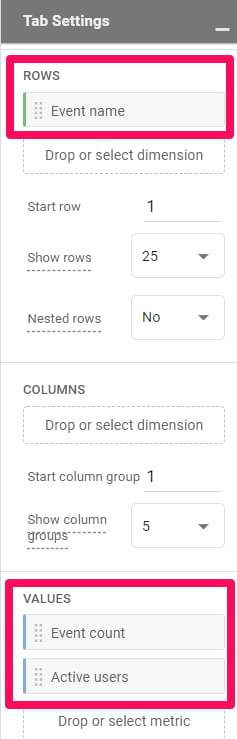
Luego, en la columna Configuración de la pestaña , agregue la dimensión Nombre del evento en la sección Filas .
No deje nada en la sección Columnas .
En la sección Valores , agregue Usuarios activos y Recuento de eventos
En la sección Filtros, agregue los siguientes filtros:
1- El nombre del evento contiene scroll (si los nombres de tu evento son scroll_25, scroll_50 , etc.). De esa manera, haremos coincidir todos los eventos de desplazamiento independientemente del nombre completo del evento.
2- Y si desea limitarse a una página en particular, puede ingresar otro filtro con La ruta de la página contiene xxxxx (por ejemplo, / pages / contact-us /). Recuerde, la ruta de la página no contiene un dominio. Puede ver los ejemplos de rutas de página en su GA4> Interacción> Páginas y pantallas (y luego cambiar a la ruta de página y la clase de pantalla encima de la tabla). Consulte la configuración n. ° 1a en esta publicación de blog para obtener más detalles.
Entonces, el informe podría verse así:
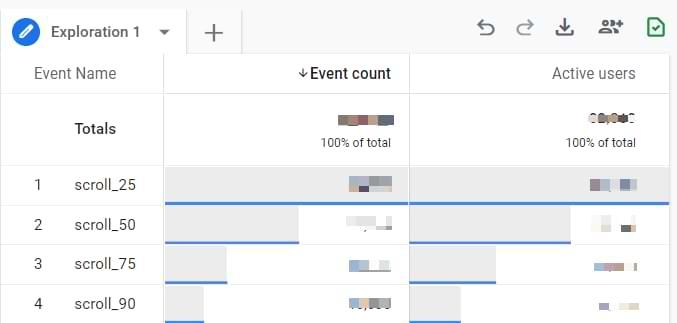
Aquí vemos cuántos usuarios se han desplazado más allá del 25%, 50% y otros umbrales en una página particular del sitio web.
Informes configuración 2b: Si usa varios nombres de eventos de desplazamiento + analizar varias páginas
Esta es una variación alternativa de la configuración anterior. En el ejemplo 2a, lo reducimos a una sola página. En este ejemplo, veremos varias páginas en la misma tabla.
En la columna Variables del Centro de análisis, haga clic en el icono más junto a Dimensiones. Busque y agregue la dimensión Ruta de la página y aplíquela.
Luego, en la columna Configuración de la pestaña , agregue la dimensión Ruta de la página en la sección Filas . Seleccione para mostrar 25 filas (o incluso más).
Agregar dimensión de nombre de evento en la sección Columnas
En la sección Valores , agregue Recuento de eventos
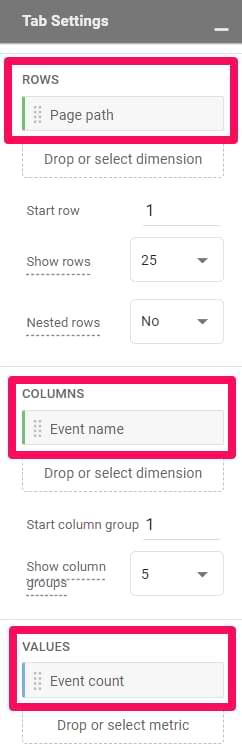
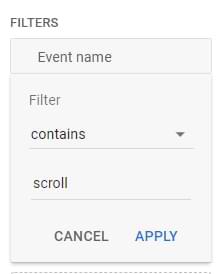
En la sección Filtros, agregue el siguiente filtro: El nombre del evento contiene desplazamiento
Entonces, el informe podría verse así:
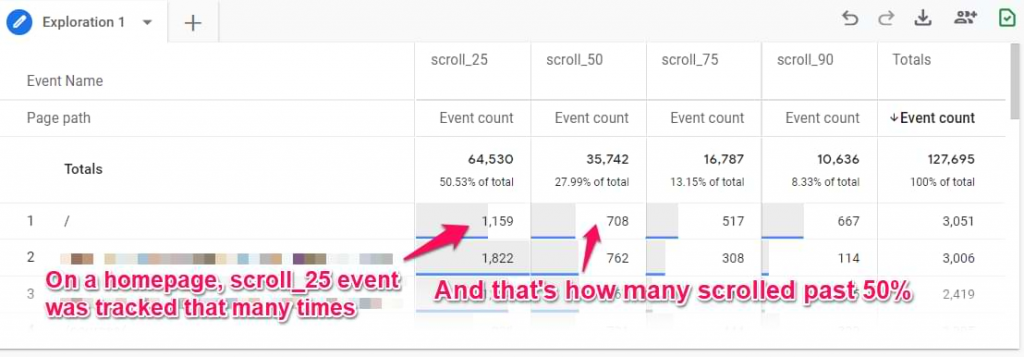
Aquí puede ver sus páginas «más desplazadas» y cómo cambia el abandono en cada umbral.
Seguimiento de desplazamiento con GA4: Notas
Existen principalmente dos enfoques entre los que puede elegir si decide personalizar el seguimiento de desplazamiento
- Seguimiento de un solo evento con un parámetro adicional para los umbrales de desplazamiento
- O no use ningún parámetro, sino que incluya el umbral en el nombre del evento
Ambas opciones tienen sus pros y sus contras. Al principio, usaba más el enfoque de «nombre de evento único», pero con el número limitado de dimensiones personalizadas (y el hecho de que percent_scrolled también se contabilice para ese límite), el segundo enfoque se vuelve cada vez más atractivo.
Espero que algún día, percent_scrolled esté disponible como dimensión de forma predeterminada. Porque, después de todo, es un parámetro que también se rastrea automáticamente mediante Enhanced Measurement.
Fuente original :
https://www.affde.com/es/scroll-tracking-with-google-analytics-4-and-google-tag-manager.html